在宅ワークは、極端にいえばノートパソコン1台でもできます。
メールを確認したり、短時間資料を作ったりする程度なら、それでもそれほど困らないかもしれません。
しかし、1日何時間もパソコンに向かって仕事をするとなると話は別です。
私自身、30代になってから、長時間仕事をするときにはパソコンの性能だけでなく「仕事をする環境」も大切だと感じるようになりました。
ノートパソコンの小さな画面を見ながら、タッチパッドを操作し、仕事用ではない椅子に何時間も座る。
これでも仕事はできますが、毎日続けていると小さなストレスが積み重なります。
そこでこの記事では、実際に私が在宅ワークで使っているものを中心に、「在宅勤務をするならそろえておきたい」と思うアイテムを7つ紹介します。
なお、マウスやキーボード、オフィスチェアについては私自身が長期間使用しているものを紹介しています。
一方、ディスプレイやPCスタンド、ヘッドセットについて紹介する製品は、私がすべて実際に使用したわけではありません。
そのため、メーカーの公式仕様などを確認したうえで「これから在宅ワーク環境を整えるなら候補にしたい製品」として紹介します。
現在の在宅勤務で何にストレスを感じているのかを考えて、必要なものから少しずつそろえていくのがおすすめです。
この記事の結論
在宅ワーク用品を一度に全部そろえる必要はありません。
私なら「外付けディスプレイ → マウス → オフィスチェア → キーボード」の順に検討します。Web会議が多い人はヘッドセットの優先順位を上げるのがおすすめです。
在宅ワークでそろえておきたいもの7選
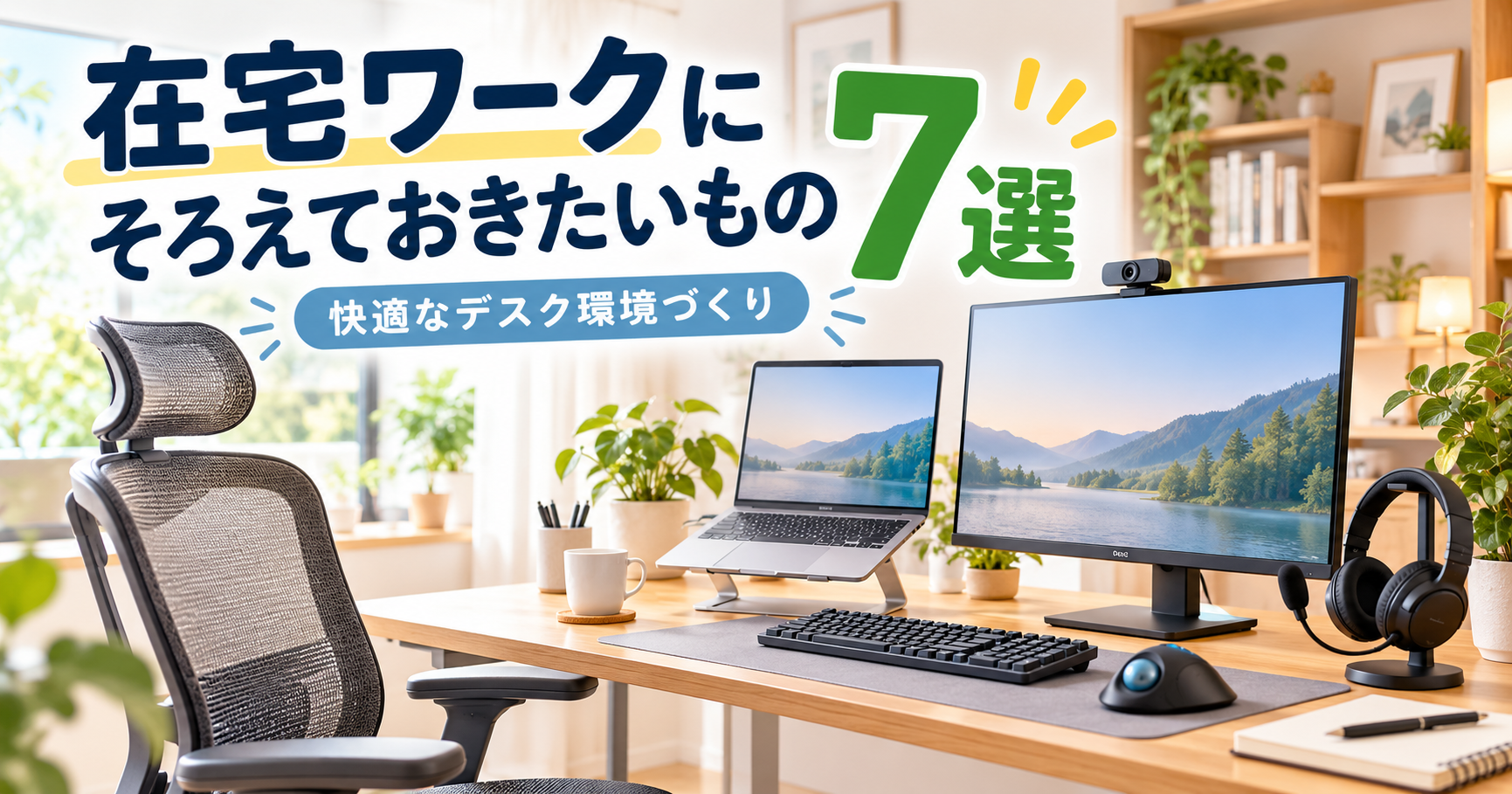
私が在宅ワーク用にそろえておきたいと考えているのは、次の7つです。
- 外付けディスプレイ
- マウス
- オフィスチェア
- キーボード
- PCスタンド
- Webカメラ
- マイク付きヘッドセット
全部そろえる必要はありません。
私ならまず、
外付けディスプレイ → マウス → オフィスチェア → キーボード
の順番で検討します。
この4つは仕事中に使っている時間が長いため、環境を変えた効果を感じやすいからです。
Webカメラやヘッドセットについては、Web会議の回数などによって必要性が大きく変わります。
1.ディスプレイは作業領域を広く取れるものを選びたい
在宅勤務では、ノートPCの画面だけで作業するよりも、外部ディスプレイがあるほうが作業しやすいと感じています。
私が次にディスプレイを選ぶなら、27インチ・WQHD・IPSをひとつの基準にします。
27インチなら、Excelやブラウザ、Teamsなどを並べて表示しやすく、WQHDならフルHDより作業領域も広く取れます。
また、長時間仕事で使うことを考えると、視野角が広く見やすいIPSパネルを選びたいです。
現在は、この条件に合う製品としてBenQ GW2790Q、Dell P2725DE、ASUS PA278QVなどを候補にしています。
※これら3製品は、私が実際に使用したものではありません。メーカー公式サイトの仕様を確認し、現在の買い替え候補として挙げています。
製品を選ぶときは、価格だけでなく、端子数やUSB-C給電の有無、スタンドの高さ調整など、自分の仕事環境に必要な機能を確認するのがおすすめです。
私のように在宅勤務だけでなくブログ用の写真や画像も扱うのであれば、こういったクリエイター向けディスプレイも選択肢になると思います。
2.マウス|毎日使うからこそ操作性を重視したい
ノートパソコンにはタッチパッドがあるため、マウスがなくても仕事はできます。
ただ、Excel、ブラウザ、資料作成などを何時間も行う場合、個人的にはタッチパッドだけで操作するのはストレスがたまります。
仕事で毎日触るものだからこそ、私はマウスにはある程度こだわった方がよいと思っています。
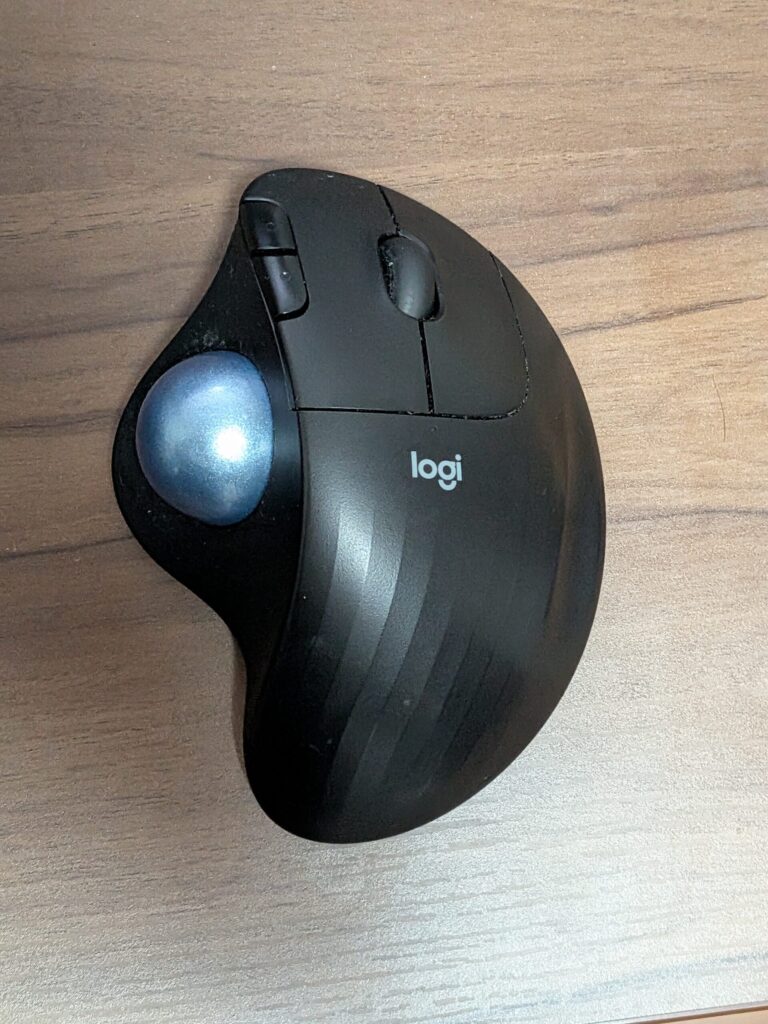
私が現在使用しているのは、ロジクールのトラックボールマウス「M575SP」です。
一般的なマウスは本体そのものを動かして操作しますが、M575SPは親指でトラックボールを動かしてカーソルを操作します。
トラックボールなら机が多少散らかっていても使える
個人的に気に入っているのが、マウス本体を動かさなくてよいところです。
普通のマウスの場合、マウスを動かすためのスペースが必要です。
一方、トラックボールなら本体を置く場所さえあれば操作できます。
資料や飲み物などが机の上にあっても、仕事を始めるために広いマウススペースを確保する必要がありません。
在宅勤務を始める前に毎回机を完璧に片付けなくても使えるのは意外と便利です。
最初は慣れが必要だった
もちろんデメリットもあります。
私も使い始めた直後は、一般的なマウスとの操作方法の違いに戸惑いました。
ただ、しばらく使用すると慣れました。
また、カーソル速度が遅いと親指を何度も大きく動かすことになるため、私はパソコン側のポインター速度をかなり速めに設定しています。
M575SPについては別の記事で実際に使用した感想を詳しく紹介しています。
関連記事は下記となります。

3.オフィスチェア|長時間座るなら優先して考えたい
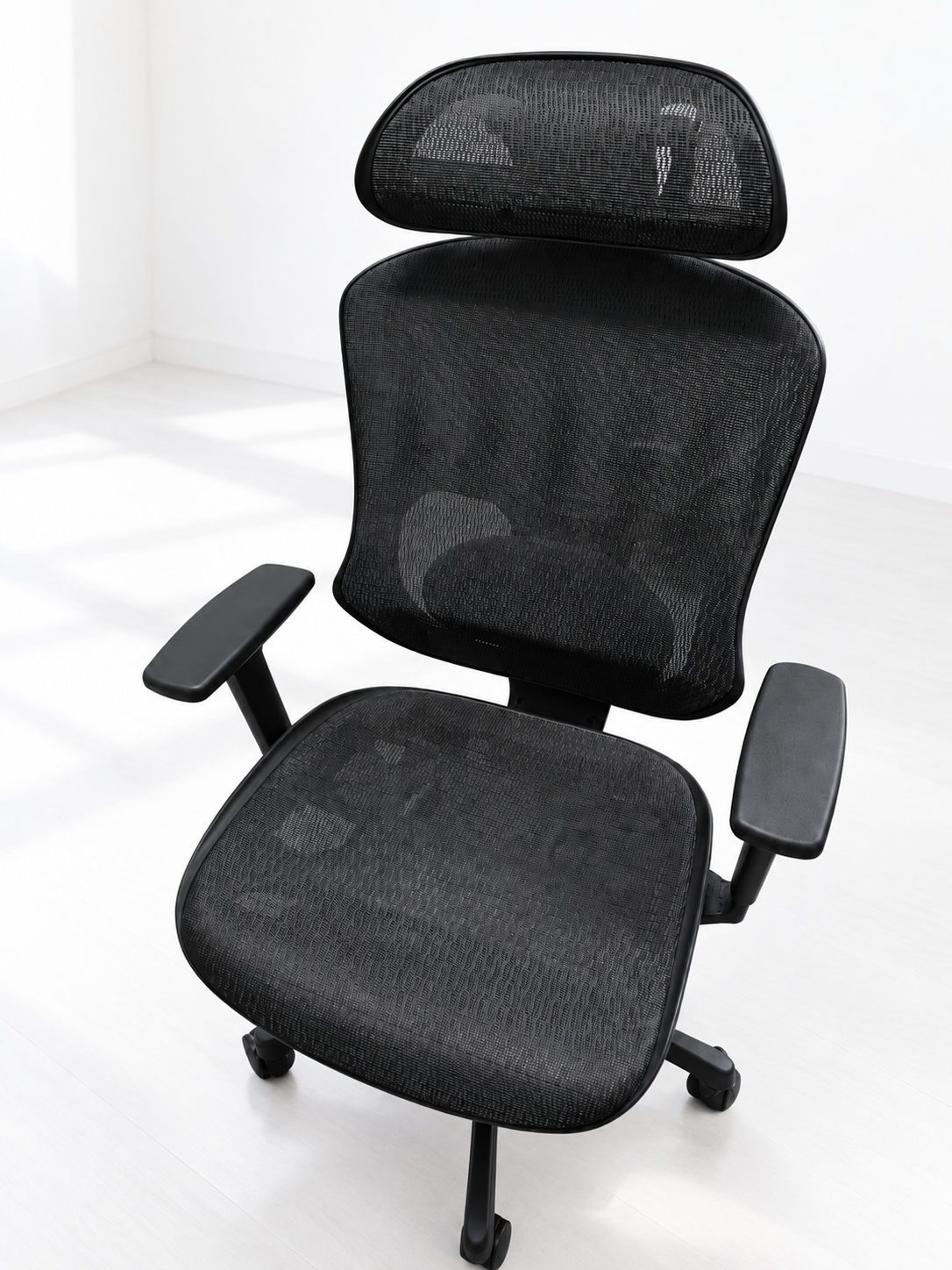
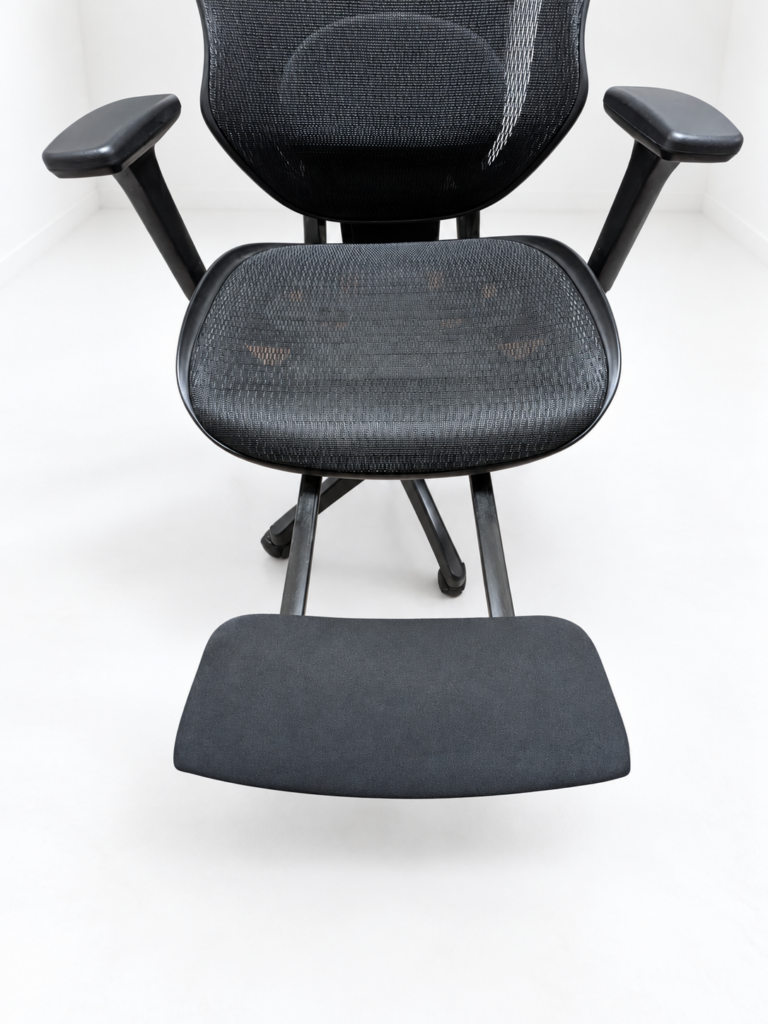
在宅ワーク用品の中でも、私が重要だと思っているのがオフィスチェアです。
短時間ならダイニングチェアなどでも仕事はできます。
しかし、在宅勤務では資料作成やWeb会議などで何時間も座り続ける日があります。
私自身、長時間座るのであれば、仕事をすることを想定した椅子を用意しておいた方がよいと感じています。
現在はニトリのメッシュタイプのオフィスチェアを長年使用しています。
メッシュタイプは夏でも使いやすい
メッシュタイプを使っていて良かったと感じるのが通気性です。
夏場に長時間座っていると、背もたれと身体が接している部分が暑くなります。
メッシュ素材なら比較的熱がこもりにくく、長時間座る用途との相性は良いと感じています。
ただし、「メッシュならどんな椅子でも良い」というわけではありません。
購入する際には、
- 座面の高さを調整できるか
- 背もたれが自分の身体に合うか
- 腰を支えやすいか
- 肘掛けの位置が合うか
- 自分の机の高さと合うか
といったところも確認したいです。
特に椅子は体格によって合う・合わないが大きいため、可能であれば店舗で一度座ってから購入することをおすすめします。
関連記事は下記となります。
4.キーボード|入力する時間が長いなら外付けが便利
ノートパソコンのキーボードでも仕事自体はできます。
ただし、メール、チャット、資料作成などで文字入力する時間が長い人には、外付けキーボードもおすすめです。
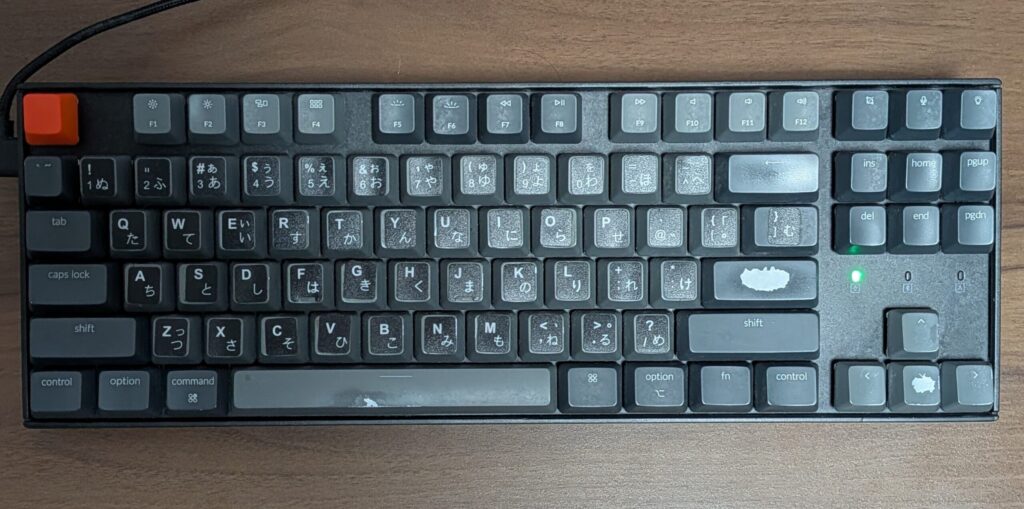
私はKeychron K8を長く使用しています。
私が選んだのは茶軸です。
キーを押し込んだ感触が指に伝わるため、個人的には入力した感覚が分かりやすく、長時間入力するときにも使いやすいと感じています。
一方で、キーボードの打鍵感にはかなり好みがあります。
私が使いやすいと感じる茶軸でも、人によっては音が気になったり、もっと軽い打鍵感を好んだりすると思います。
そのため、
- 静音性を重視するか
- キーを押した感触を重視するか
- テンキーが必要か
- 有線・無線のどちらがよいか
- 日本語配列・英語配列のどちらがよいか
などを考えて選ぶことをおすすめします。
Keychron K8については、実際に長期間使った感想を別の記事で紹介しています。
関連記事は下記となります。
5.PCスタンド|ディスプレイとノートPCの高さを近づける
外付けディスプレイと一緒に検討したいのがPCスタンドです。
ノートパソコンを机に直接置くと、外付けディスプレイよりも画面の位置がかなり低くなることがあります。
私の場合、ディスプレイとノートPCの両方を見るため、画面の高さが大きく違うと視線を上下に動かす回数が増えます。
PCスタンドを使ってノートPCを持ち上げれば、2つの画面の高さを近づけることができます。
ただし、PCを高くするとノートパソコン本体のキーボードは打ちにくくなります。
そのため、PCスタンドを使うなら外付けキーボード・マウスとセットで使うのがおすすめです。
MOFT 超薄型ノートパソコンスタンド|持ち運びを重視
MOFTには、ノートPCに取り付けて使える薄型タイプのスタンドがあります。
メリット
- 薄くて持ち運びやすい
- デスクの上で邪魔になりにくい
- 在宅勤務と出社の両方で使いやすい
デメリット
- 据え置き型ほど細かく高さを調整できない
- 高さを大きく上げたい人には向かない
在宅勤務だけでなく会社にもPCを持っていく人には、こうした薄型タイプが使いやすそうです。
高さ調整式の据え置きPCスタンド|自宅専用ならこちら
自宅のデスクに置いたまま使うのであれば、高さや角度を調整できる据え置きタイプも候補になります。
メーカーを問わず選択肢はかなり多いですが、
- 自分のPCのサイズ・重量に対応しているか
- 高さをどこまで調整できるか
- タイピング時にぐらつかないか
- 排熱を妨げない構造か
を確認して選ぶのがおすすめです。
持ち運びを重視するならMOFTなどの薄型タイプ、自宅での安定性を優先するなら据え置きタイプ、と考えると選びやすくなります。
6.Webカメラ|現在のカメラに不満があるなら検討
Web会議が多い人なら、外付けWebカメラがあると便利です。
これは私個人の経験ですが、ノートPCの内蔵カメラを使っていると、調子が悪くなることがあります。
また、内蔵カメラは位置を自由に変えられません。
PCを低い位置に置いていると、顔を下から映すような構図になってしまうこともあります。
その点、外付けWebカメラならディスプレイ上部などに置けるので、映る位置を調整しやすくなります。
とはいえ、最近のノートPCには十分きれいに映るカメラもあります。
私なら、今のカメラで特に困っていなければ無理に買いません。
例えば、
- Web会議が多い
- 内蔵カメラの調子が悪い
- カメラの位置を変えたい
- 顔の映り方を少し改善したい
と感じるようになってからでも遅くないと思います。
外付けWebカメラを選ぶときは、解像度だけでなく、画角、マイクの有無、ディスプレイへの固定方法なども見ておくと安心です。
仕事のWeb会議が中心なら、必ずしも4Kのような高性能モデルが必要とは限りません。
7.Web会議が多いならヘッドセットも重要
在宅勤務ではWeb会議が続くこともあります。
私がヘッドセットを選ぶうえで重視したいのは、音質の良さだけではありません。
特に気になるのは、
- 長時間着けても耳が痛くなりにくいこと
- マイクが周囲の音を拾いにくいこと
- ミュート操作がしやすいこと
- PCとの接続が安定していること
です。
在宅勤務では1日に何度もWeb会議をすることがあるため、細かな音質差よりも「長時間使って疲れないか」のほうが重要だと感じています。
JabraやPolyなどにも法人向けのヘッドセットがありますが、私はこれらを実際に使用しているわけではありません。購入する場合は、価格だけでなく装着感やマイク性能を確認したいと考えています。
「ヘッドホンなら耳に優しい」とは限らない
ここは少し注意が必要です。イヤホンよりヘッドホンの方が必ず耳への負担が小さい、とは言い切れません。
聴覚への影響を考えるうえでは、イヤホンかヘッドホンかだけではなく、音量や使用時間も重要です。
WHO(世界保健機関)も、安全に音を聞くためには音量を上げすぎないことや、長時間連続で聞き続けないことなどを推奨しています。
そのため、私は在宅ワークで使うヘッドセットについても、
- 必要以上に音量を上げない
- 長時間の会議の合間には外す
- 自分に合った装着感のものを選ぶ
- 周囲がうるさいからといって音量を上げすぎない
ことが重要だと思っています。
在宅ワーク用品は全部そろえる必要はない
ここまで7種類紹介しましたが、最初からすべて購入する必要はありません。
私なら次のように考えます。
優先度:高
1.外付けディスプレイ
ノートPCだけで仕事をしている人なら、作業領域を広げる効果を感じやすいです。
2.マウス
毎日操作するものなので、自分に合ったものへ変えるメリットが大きいと思います。
3.オフィスチェア
長時間座って仕事をするのであれば、後回しにしすぎたくないものです。
4.キーボード
文字入力が多い仕事なら優先度は高くなります。
必要に応じて追加
5.PCスタンド
外付けディスプレイとノートPCを併用する人におすすめです。
6.マイク付きヘッドセット
Web会議が多い人ほど導入するメリットがあります。
7.Webカメラ
現在の内蔵カメラに不満がなければ後回しでも問題ありません。
仕事内容によって、この順番は変わります。
例えば毎日何時間もWeb会議をする人なら、キーボードよりヘッドセットを優先してもよいでしょう。
逆にWeb会議がほとんどないのであれば、Webカメラやヘッドセットは購入しなくても問題ありません。
まず「現在何がストレスなのか」から考える
在宅ワーク用品を調べ始めると、便利そうな商品が次々に見つかります。
しかし、全部購入するとかなりの金額になります。
そこでおすすめなのが、現在の在宅勤務で感じている不満を書き出してみることです。
例えば、
「画面が狭い」
→外付けディスプレイ
「タッチパッドの操作が面倒」
→マウス
「長時間座っているのがつらい」
→オフィスチェア
「ノートPCを見るために下を向くことが多い」
→PCスタンド
「Web会議で相手の声を聞き取りづらい」
→ヘッドセット
というように、不満から必要なものを逆算すると無駄な買い物を減らせます。
まとめ|在宅ワークは「仕事ができる」から「快適に続けられる」環境へ
ノートパソコン1台でも在宅ワークはできます。
ただ、週に何日も、1日何時間も自宅で仕事をするのであれば、少しずつ不満が出てきます。
カーソル操作が面倒。
画面が狭い。
椅子に長時間座っているのがつらい。
Web会議で声が聞き取りづらい。
一つひとつは小さな問題でも、それが毎日続けばストレスになります。
だからこそ、在宅ワーク用品は、
「これがないと仕事ができないか」
ではなく、
「これがあることで、毎日の仕事が少し快適になるか」
という視点で選ぶのがおすすめです。
私自身も、マウス、キーボード、オフィスチェアなどを長期間使用しています。
特に毎日触れるものは、少し使いやすくなるだけでも積み重なると大きな違いになります。
最初からすべてをそろえる必要はありません。
まずは、自分が在宅勤務中に一番ストレスを感じているところから改善してみてください。