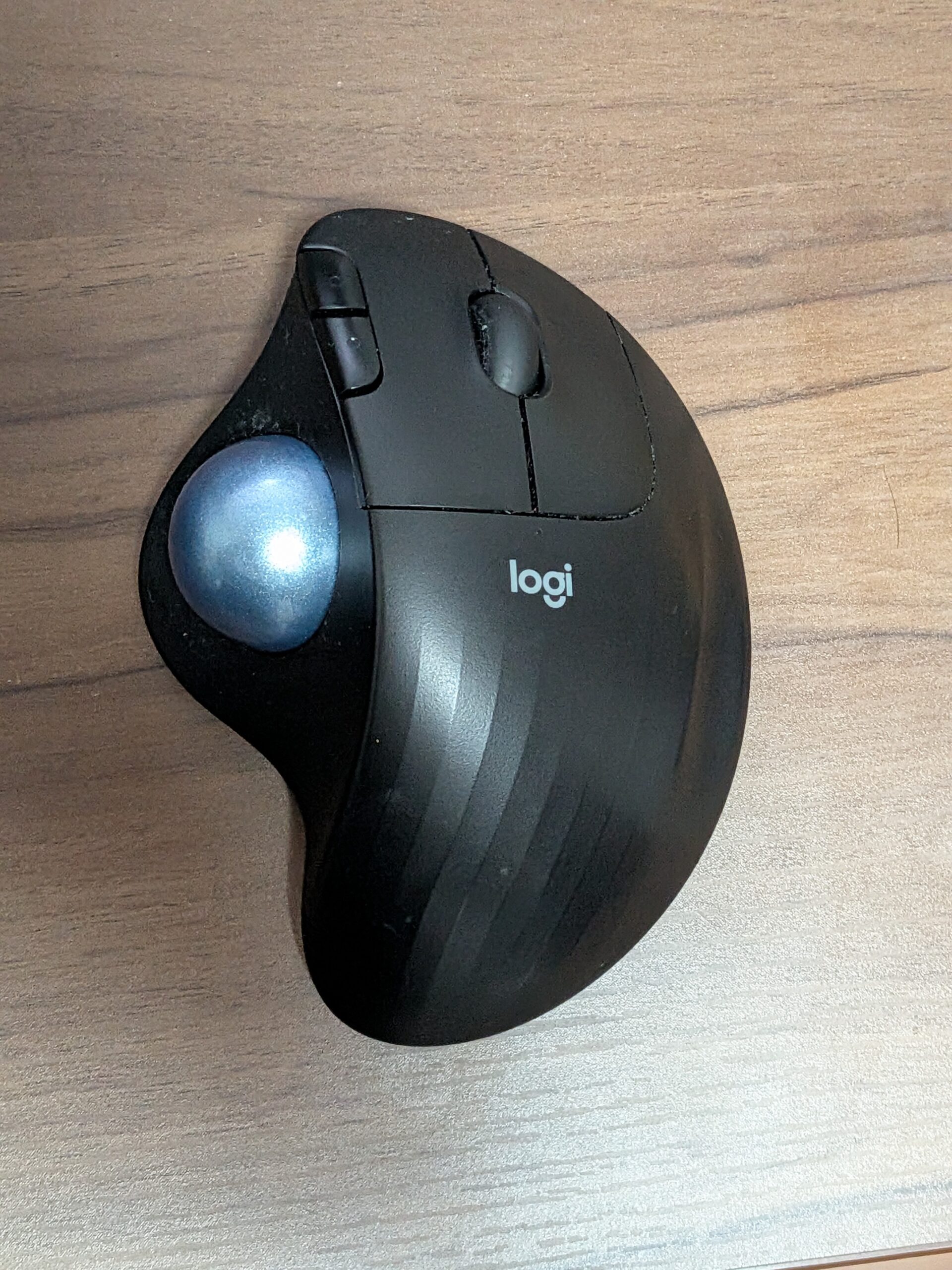
普通のマウスとは違い、本体を動かさずに親指でボールを転がして操作する「トラックボールマウス」。
以前から気になっていたため、ロジクールの「M575SPd」を実際に使ってみました。
初めて使ったときは、
「思ったところにカーソルを合わせにくいな……」
と少し戸惑いました。
しかし、使っているうちに意外とすぐに慣れることができました。
特に気に入っているのが、マウスを動かすスペースがほとんど必要ないことです。
机の上に物が置いてあっても、M575SPd本体を置ける場所さえあればそのまま操作できます。
また、実際に使ってみて重要だと感じたのがポインター速度の設定。
私の場合、パソコン側のポインター速度をかなり速く設定したほうが、親指への負担が少なく使いやすくなりました。
この記事では、初めてトラックボールマウスを使った私が、M575SPdを実際に1年以上使って感じたメリットや注意点を紹介します。
- ロジクール M575SPdとは?
- 結論|慣れてしまえば普通のマウスより快適に感じる場面も多い
- 最初は戸惑ったが、意外とすぐに慣れた
- ポインター速度は速めがおすすめ|遅いと親指が疲れた
- 机が散らかっていても使えるのが想像以上に便利
- マウスパッドを使わなくても困らない
- BluetoothとLogi Boltの両方に対応していて使いやすい
- クリック音が静かなのも嬉しい
- 実際に使って感じたM575SPdのメリット
- M575SPdを使って感じたデメリット・注意点
- 普通のマウスとM575SPdは何が違う?
- M575SPdはこんな人におすすめ
- 逆にM575SPdをおすすめしにくい人
- まとめ|机を広く使いたい人にはかなり便利なトラックボール
- Related Posts:
ロジクール M575SPdとは?
M575SPdは、ロジクールの親指操作タイプのワイヤレストラックボールマウスです。
普通のマウスでは、本体そのものを前後左右に動かしてカーソルを操作します。
一方、M575SPdではマウス本体は基本的に動かしません。
右側に付いているトラックボールを親指で転がすことで、画面上のポインターを操作します。
主な特徴は以下の通りです。
- 親指で操作するトラックボールタイプ
- 静音クリック
- Bluetooth接続に対応
- Logi Boltレシーバーでの無線接続に対応
- 5ボタン
- 単3形乾電池1本で動作
- 最大18か月の電池寿命
- 右手用
BluetoothとLogi Boltという2種類のワイヤレス接続に対応しているため、使用環境に合わせて接続方法を選べるのも特徴です。
結論|慣れてしまえば普通のマウスより快適に感じる場面も多い
先に結論を書くと、私はM575SPdを使い始めた直後こそ戸惑ったものの、現在は問題なく使えています。
特に便利だと感じているのは、
「マウスを動かす場所を確保しなくてもいい」
ということです。
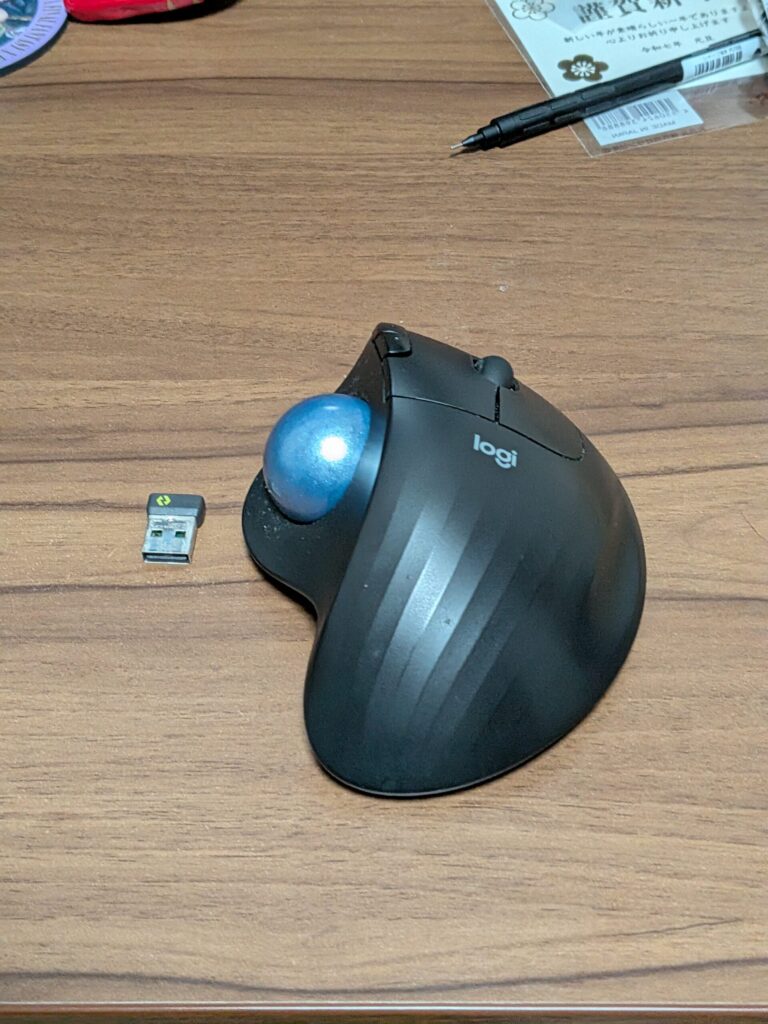
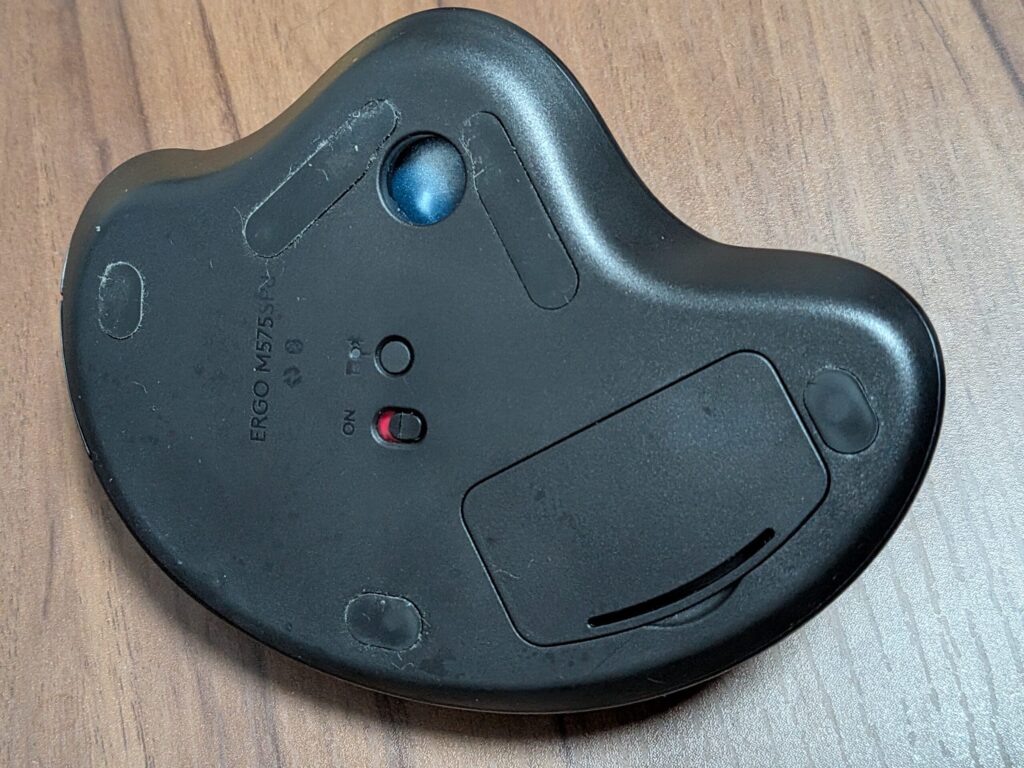
普通のマウスの場合、本体の大きさ以上に「マウスを動かすためのスペース」が必要になります。
一方、M575SPdの場合は、本体を置いてしまえば基本的にはその場から動かしません。
そのため、
- 机が狭い
- 机の上に物を置くことが多い
- マウスパッドを置きたくない
という人にはかなり使いやすいと思います。
ただし、普通のマウスとは操作方法が違うため、最初から快適に使えるとは限りません。
個人的には、ポインター速度を調整することが非常に重要だと感じました。
最初は戸惑ったが、意外とすぐに慣れた
M575SPdを初めて使ったときは、やはり少し戸惑いました。
これまで使ってきた普通のマウスであれば、手首や腕を使ってマウス本体を動かします。
しかし、トラックボールでは本体を動かさず、親指だけでカーソルを操作します。
長年染み付いた操作方法が変わるため、最初は思った位置にカーソルを止めるのが少し難しく感じました。
特に、画面上の小さなボタンを押したり、文字の間にカーソルを合わせたりするときは、普通のマウスとの違いを感じます。
とはいえ、個人的には想像していたほど長い慣れの期間は必要ありませんでした。
しばらく操作しているうちに、自然と親指でカーソルを動かせるようになりました。
購入前は、
「トラックボールは慣れるまでかなり大変なのでは?」
と思っていましたが、実際に使ってみると、それほど大きなハードルではありませんでした。
ポインター速度は速めがおすすめ|遅いと親指が疲れた
M575SPdを使っていて、個人的にかなり重要だと感じたのがポインター速度の設定です。
使い始めた当初は、パソコン側のポインター速度をそれほど速くしていませんでした。
すると、画面の端から端までカーソルを移動させるために、何度も親指でトラックボールを転がす必要がありました。
これを繰り返していると、意外と親指が疲れます。
そこで私は、パソコン側のポインター速度をかなり速く、ほぼ最速に近い状態へ変更しました。
すると、少しボールを動かすだけでカーソルを大きく移動できるようになり、かなり使いやすくなりました。
もちろん、使いやすい速度には個人差があります。
ディスプレイの大きさや解像度によっても変わると思います。
ただ、
「トラックボールを使ってみたけれど、親指が疲れる」
という人は、マウス自体が合わないと判断する前に、一度ポインター速度を速くして試してみることをおすすめします。
私の場合、設定を変えただけで操作感がかなり変わりました。
机が散らかっていても使えるのが想像以上に便利
M575SPdを使っていて、個人的に一番気に入っているのがこの点です。
普通のマウスの場合、本体を動かすためのスペースが必要です。
たとえば机の上に、
- 書類
- スマートフォン
- ケーブル
- 小物
などを置いていると、マウスを動かせる範囲が狭くなります。
そのたびに物を移動させることもあります。
M575SPdなら、本体を置くことさえできれば、周囲に大きなスペースは必要ありません。
一度置いたら、その場所で親指を使ってカーソルを操作できます。
机の上に多少物が置かれていても、そのままパソコンを操作できるのは想像以上に便利でした。
デスクを常にきれいに片付けている人には大きなメリットではないかもしれません。
一方で、パソコン以外にもさまざまな物を置くデスクを使っている人には、トラックボールのメリットを感じやすいと思います。
マウスパッドを使わなくても困らない
普通のマウスの場合、机の表面を何度も滑らせながら使用します。
そのため、机の素材によっては、
「長期間使っていると擦れたり傷が付いたりしないかな?」
と気になることがあります。
また、マウスの読み取りを安定させるためにマウスパッドを使う人も多いと思います。
一方、M575SPdは本体そのものをほとんど動かしません。
一度置いてしまえば、基本的に同じ場所で使い続けられます。
そのため、私はM575SPdを使う際にはマウスパッドの必要性をほとんど感じていません。
マウスパッドを置かなくてよくなると、その分デスク上を広く使えるのもメリットです。
「机の上にできるだけ物を増やしたくない」という人にも向いていると思います。
BluetoothとLogi Boltの両方に対応していて使いやすい
接続方法を選べるのもM575SPdの便利なところです。
Bluetooth接続だけでなく、Logi Boltレシーバーを使った無線接続にも対応しています。
たとえば、USBポートの少ないノートパソコンならBluetooth。
USB-Aポートに余裕のあるパソコンならLogi Bolt。
といったように、使用環境に応じて選ぶことができます。
最近のノートパソコンではUSBポートの数が少ないこともあるため、レシーバーを挿さずにBluetoothで使えるのは便利です。
一方で、Bluetoothを使わずレシーバーで接続したい場合にも対応できます。
接続方法が一つに限定されていないのは、長く使ううえでもメリットだと感じます。
クリック音が静かなのも嬉しい
実際に使ってみて、もう一つ気に入っているのがクリック音です。
一般的なマウスの「カチッ」というクリック音と比較すると、M575SPdはかなり静かに感じます。
パソコンを使っている本人は慣れてしまいがちですが、マウスのクリック音は意外と周囲に聞こえます。
特に、
- 夜にパソコンを使う
- 家族と同じ部屋で作業する
- 静かな環境で作業する
といった場合、クリック音が小さいのは嬉しいポイントです。
私はブログを書くなど、パソコンを長時間操作することがあります。
何度も繰り返す操作だからこそ、クリック音が静かなことも使いやすさにつながっていると感じています。
実際に使って感じたM575SPdのメリット
実際に使ってみて、特に良かったと感じているポイントをまとめると以下の通りです。
マウスを動かすスペースが必要ない
最大のメリットです。
本体を置くスペースさえあれば使えるため、狭い机でも使いやすく感じます。
机に物があっても使いやすい
普通のマウスのように前後左右へ動かさないため、周囲に物が置かれていても比較的邪魔になりません。
マウスパッドがなくても使いやすい
本体を滑らせる必要がないため、私はマウスパッドを使わなくても困っていません。
BluetoothとLogi Boltを選べる
使うパソコンに合わせて接続方法を選択できます。
クリック音が静か
自宅や夜間の作業でもクリック音が気になりにくいです。
一度慣れてしまえば普通に操作できる
最初こそ違和感がありましたが、私は比較的すぐに慣れることができました。
M575SPdを使って感じたデメリット・注意点
便利なM575SPdですが、実際に使って感じた注意点もあります。
最初は普通のマウスとの違いに戸惑う
一番分かりやすいデメリットです。
普通のマウスから変更すると、操作方法そのものが変わります。
そのため、購入直後は、
「普通のマウスのほうが使いやすかったかも」
と感じる可能性があります。
私も最初は少し戸惑いました。
ただ、しばらく使っているうちに慣れることができたので、購入直後の操作感だけで判断せず、少し使い続けてみてもよいと思います。
ポインター速度が遅いと親指が疲れる
これは使うまで気付かなかったポイントです。
カーソルを動かす距離が長いと、その分トラックボールを何度も転がさなければなりません。
私の場合は、それによって親指が疲れました。
パソコン側のポインター速度をかなり速くすると改善したので、初めて使う人には設定変更を試してほしいところです。
基本的に右手で使うマウス
M575SPdは親指でボールを操作する形状になっており、右手での使用を前提としたモデルです。
左手でマウスを操作したい人は注意が必要です。
普通のマウスとM575SPdは何が違う?
実際に使ってみて感じた違いを簡単にまとめると、以下のようになります。
| 比較項目 | 普通のマウス | M575SPd |
|---|---|---|
| カーソル操作 | 本体を動かす | 親指でボールを動かす |
| 必要なスペース | ある程度必要 | 本体を置ければ使いやすい |
| 慣れやすさ | 一般的で慣れやすい | 最初は慣れが必要 |
| マウスパッド | 使うことが多い | なくても使いやすい |
| 机に物がある場合 | 邪魔になることがある | 比較的使いやすい |
| クリック音 | 製品による | 静か |
| 腕の動き | 本体と一緒に動かす | ほとんど動かさない |
普通のマウスに大きな不満がなければ、必ずトラックボールへ変更する必要はありません。
ただ、**「マウスを動かすスペースが邪魔」**と感じている人にとっては、M575SPdに変えるメリットは大きいと思います。
M575SPdはこんな人におすすめ
実際に使った経験から考えると、M575SPdは特に以下のような人に向いていると思います。
- デスクが狭い人
- 机の上に物を置くことが多い人
- マウスを動かすスペースを確保したくない人
- マウスパッドを置きたくない人
- 静かなマウスを探している人
- Bluetoothで接続したい人
- 初めてトラックボールを試してみたい人
特におすすめしたいのは、デスク上のスペースを広く使いたい人です。
トラックボールというと「親指で操作する特殊なマウス」という部分に目が行きがちですが、実際に使ってみると、本体を動かさなくていいことの便利さを強く感じました。
逆にM575SPdをおすすめしにくい人
一方で、以下のような人には合わない可能性があります。
- 普通のマウスの操作方法を変えたくない人
- 左手でマウスを操作したい人
- 親指を使ったカーソル操作が苦手な人
- 購入直後から今までと同じ操作感を求める人
特に普通のマウスから乗り換えた直後は、どうしても操作感が変わります。
「慣れるまで少し使ってみよう」と思える人のほうが向いていると思います。
まとめ|机を広く使いたい人にはかなり便利なトラックボール
今回は、ロジクールのトラックボールマウス「M575SPd」を実際に使った感想を紹介しました。
使い始めた直後は、普通のマウスとの操作方法の違いに少し戸惑いました。
しかし、使っているうちに意外とすぐに慣れることができました。
特に気に入っているのが、マウス本体を動かさなくていいことです。
机の上に多少物が置かれていても、本体を置くスペースさえあればそのまま使用できます。
普通のマウスのように周囲へ動かす必要がないため、マウスパッドを用意しなくても使いやすいのもメリットでした。
BluetoothとLogi Boltの両方に対応しており、クリック音が静かな点も気に入っています。
一方で、初めて使う場合にぜひ試してほしいのがポインター速度の調整です。
私の場合、速度が遅いままだと何度も親指でボールを転がすことになり、疲れを感じました。
ポインター速度をかなり速くしたところ、少ない動きでカーソルを移動できるようになり、使いやすさが大きく変わりました。
最初に少し慣れは必要ですが、
「机の上を広く使いたい」
「マウスを動かすスペースをなくしたい」
「クリック音の静かなマウスが欲しい」
という人には、M575SPdは使いやすい選択肢だと思います。