仕事やブログなどでパソコンを使う時間が長いと、毎日のように触るキーボードの使いやすさは意外と重要です。
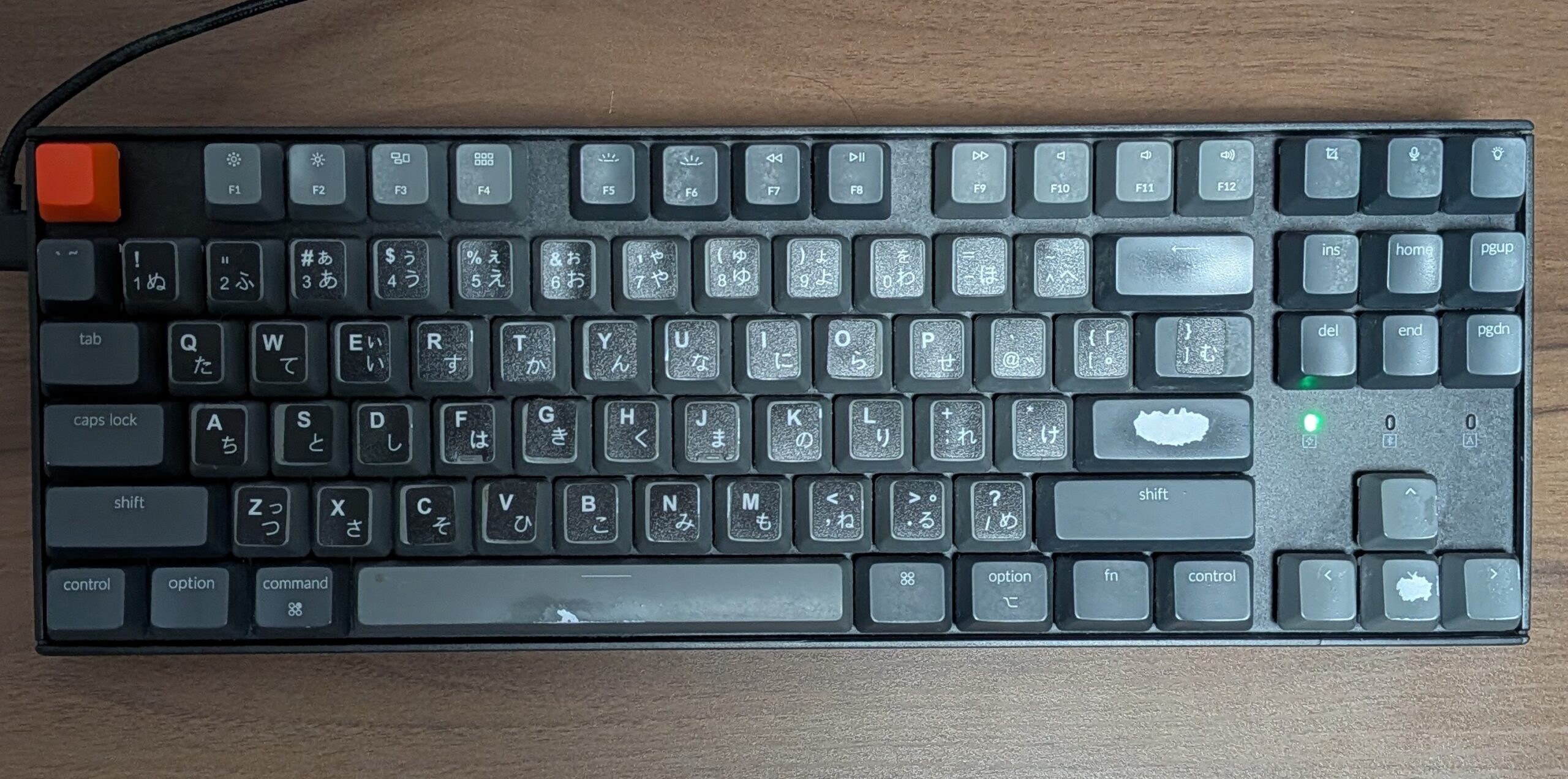
私が約6年間使い続けているのが、Keychron(キークロン)のメカニカルキーボード「Keychron K8」です。
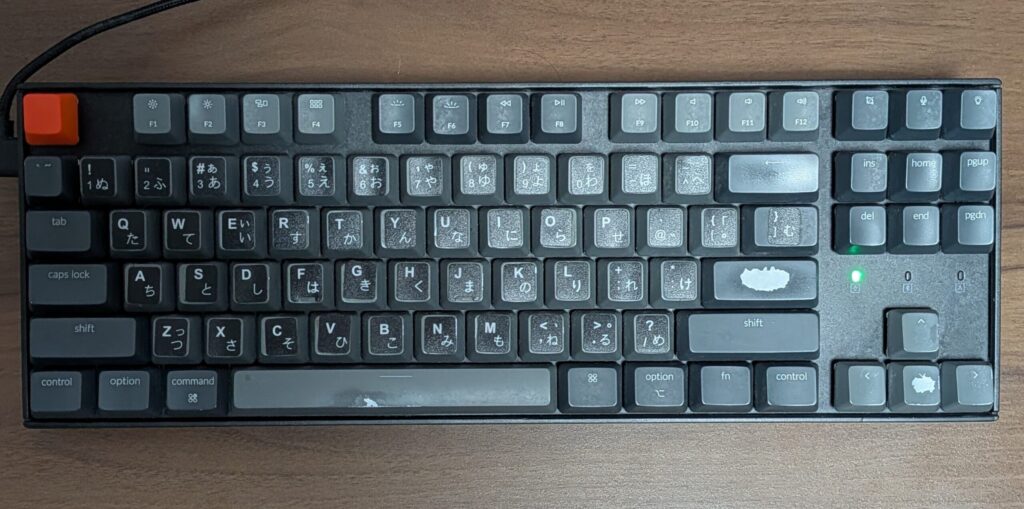
私が使用しているのは、US配列の茶軸モデル。
購入した当時は、キーを押し込んだ感触が手に伝わる茶軸なら誤タイプを減らしやすく、長時間入力するときの手へのストレスも減らせるのではないかと考えて選びました。
実際に約6年間使ってみると、他の軸のキーボードや安価なキーボードを使用したときと比べて、個人的には誤タイプが少なくなったと感じています。
一方、6年間も使っていると、購入直後には分からなかった不便なところも見えてきました。
特にUS配列のキー配置には戸惑いましたし、キーキャップを掃除した際には、やり方を失敗して文字の印字が薄くなってしまったこともあります。
この記事では、Keychron K8を約6年間使って分かった良かったところと不便だったところを、実際の失敗談も含めて紹介します。
これからK8を購入しようか迷っている人や、メカニカルキーボードを探している人の参考になれば幸いです。
Keychron K8とは?
Keychron K8は、テンキーを省いたテンキーレスタイプのメカニカルキーボードです。
フルサイズのキーボードより横幅を抑えながら、ファンクションキーや矢印キーなどは残されています。
Bluetoothによるワイヤレス接続だけでなく、USB Type-Cによる有線接続にも対応。
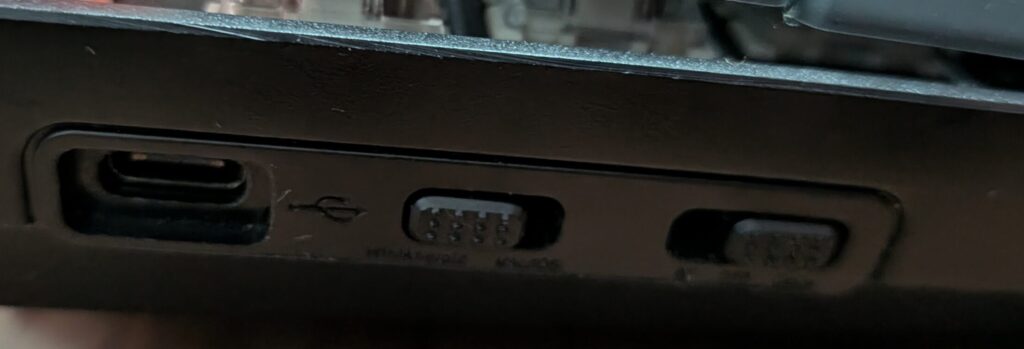
WindowsとMacの両方に対応しているため、さまざまな環境で使用できます。
私が使っているのはUS配列モデルですが、K8には日本語(JIS)配列モデルもあります。
US配列は日本語配列と比べてスペースキーが長く、日本語表記もないため、全体的にすっきりしたデザインになっています。
この見た目も、私がK8を気に入っている理由の一つです。
私が茶軸を選んだ理由
メカニカルキーボードを選ぶときに迷うのが「軸」です。
K8には赤軸・青軸・茶軸などがあり、軸によってキーを押したときの感触や音などが異なります。
私が選んだのは茶軸です。
茶軸を選んだ理由は、キーを押し込んだときの感触が手に伝わることでした。
キーを押したことが分かりやすければ誤タイプを減らしやすく、長時間キーボードを使用するときの手へのストレスも減らせるのではないかと考えました。
実際に約6年間使ってみても、茶軸の打鍵感は気に入っています。
他の軸を採用したキーボードや安価なキーボードを使用する機会もありましたが、それらと比べても、私はK8の茶軸を使っているときの方が誤タイプが少ないと感じます。
もちろん、これは私自身の使用感です。
タイピングの癖や好みによって合う軸は変わると思うので、「茶軸なら必ず誤タイプが減る」というわけではありません。
可能であれば、購入前に実際に赤軸・青軸・茶軸などを触って、自分が入力しやすいと感じるものを選ぶのがおすすめです。
Keychron K8を6年間使って良かったところ
茶軸の打鍵感が自分に合っている
6年間使い続けられている一番の理由は、やはりキーボードとしての使い心地です。
特に茶軸は、キーを押したときの感触が手に伝わってくるところが気に入っています。
仕事やブログなどで文章を入力していると、当然ながら大量のキー入力をすることになります。
そんなときでも、自分が押した感覚を確認しながら入力できるのは快適です。
安価なキーボードを使ったときに、改めてK8の打鍵感の良さに気付くこともありました。
キーボードは毎日のように使うものなので、自分に合った打鍵感を選ぶことは思っていた以上に重要だと感じています。
有線とBluetoothを使い分けられる
K8はBluetoothだけでなく、有線接続にも対応しています。
私は基本的に有線で使用しています。
ワイヤレスならデスク上のケーブルを減らせるメリットがありますが、私の場合はキーボードを持ち運ぶことがほとんどありません。
そのため、充電を気にする必要がない有線接続の方が自分の使い方には合っていました。
一方、必要になればBluetoothに切り替えることもできます。
「普段は有線、必要なときだけBluetooth」という使い分けができるところは便利です。
WindowsとMacの両方に対応している
WindowsとMacの両方に対応しているところもK8のメリットです。
キーボードは一度購入すると長期間使用するもの。
実際に私は約6年間使っているので、パソコンなどの環境が変わっても使い続けやすいことはメリットだと感じています。
一つのキーボードをできるだけ長く使いたい人にとっても、対応する環境が広いことは嬉しいポイントです。
US配列のすっきりしたデザインが気に入っている
私が使っているのはUS配列のK8です。
日本語配列とはキーの配置が異なり、特に長いスペースキーが目立ちます。
US配列はもともとキーの日本語表記がなく、全体的にすっきりしたデザインです。私は日本語入力をしやすくするため、現在は一部のキーに日本語表記のシールを貼って使用しています。
ここは完全に好みですが、私はこのデザインが気に入っています。
6年間使っていてもデザインに飽きていないので、見た目については今でも満足しています。
ただし、US配列だからこそ困ったこともあります。
見た目だけでUS配列を選ぶのではなく、普段使っているキーボードとの違いを理解してから選んだ方がよいと思います。
キーキャップを外して掃除できる
長期間使っていて特に便利だと感じているのが、掃除のしやすさです。
キーボードを毎日のように使っていると、キーとキーの間にホコリや髪の毛などが少しずつ入っていきます。
表面を拭くだけでは取り除けない汚れもあります。
K8はキーキャップを取り外せるため、キーキャップの下まで掃除できます。
一体型のキーボードでは掃除できる範囲に限界がありますが、K8なら細かいところまで掃除できるので、長く使ううえでは嬉しいポイントでした。
ただし、キーキャップを外せるからといって、どんな方法で掃除してもよいわけではありません。
私自身、一度失敗しています。
こちらについては後ほど紹介します。
Keychron K8を使って不便だったところ
6年間使っているくらいなので全体的には気に入っていますが、不満がないわけではありません。
特にUS配列については、初めて使う人なら注意した方がよいと思います。
US配列は日本語配列とキー配置が違う
私がK8を使い始めて戸惑ったのが、US配列と日本語配列の違いです。
普段から日本語配列のキーボードを使っていると、「いつもの場所にあるはずのキーがない」と感じることがあります。
私が特に困ったのが「_(アンダースコア)」でした。
アンダースコア自体はUS配列でも入力できますが、日本語配列と同じ感覚で操作しようとして戸惑いました。
意外とアンダースコアを使用する機会があり、そのたびに入力方法を意識するのが面倒だったため、私は「アンダー」と入力すると「_」に変換できるよう辞書登録しています。
慣れてしまえば問題ない部分ではありますが、長年日本語配列を使ってきた人にとっては最初のハードルになると思います。
K8には日本語配列モデルもあるため、US配列のデザインに特別なこだわりがなければ、普段使用している配列に合わせるのも選択肢です。
ランプの光が意外と気になる
購入前にはまったく考えていなかった不満が、充電状態やBluetoothモードなどを知らせるランプです。
使用する環境によっては、この光を少し強く感じることがあります。
私は基本的に有線で使用しているため、充電状態を頻繁に確認する必要もありません。
そのため、作業しているときにランプの光が視界に入ると「ちょっと眩しいな」と感じることがあります。
どうしても気になるときは、付箋などを使って物理的に光を弱めています。
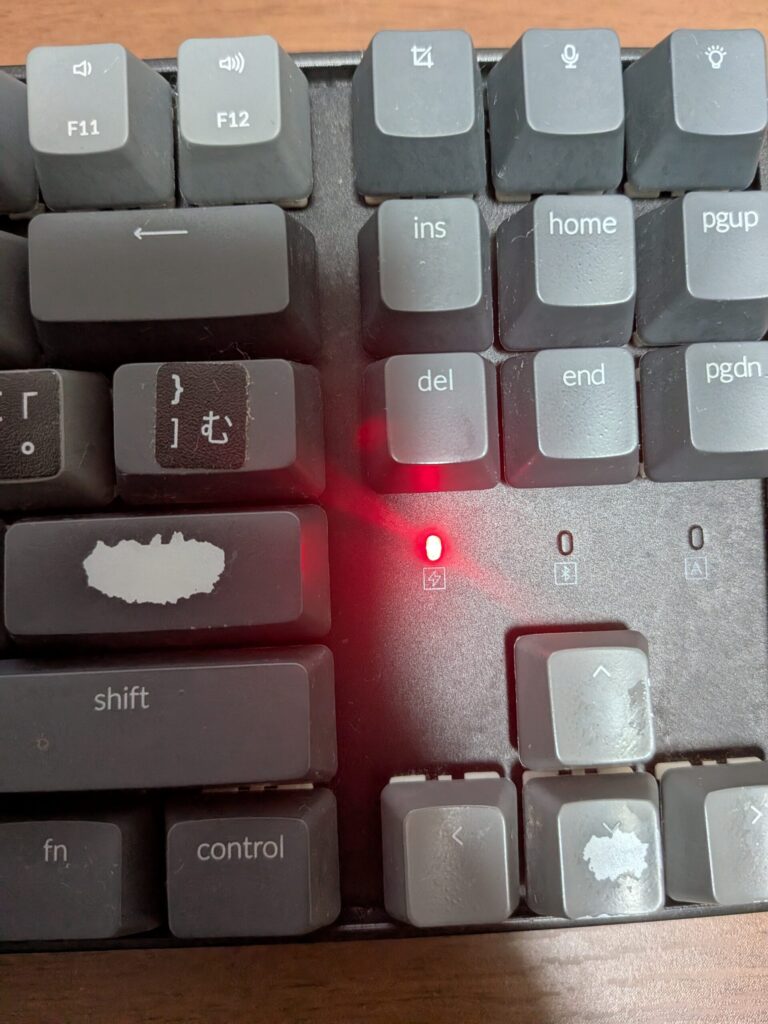
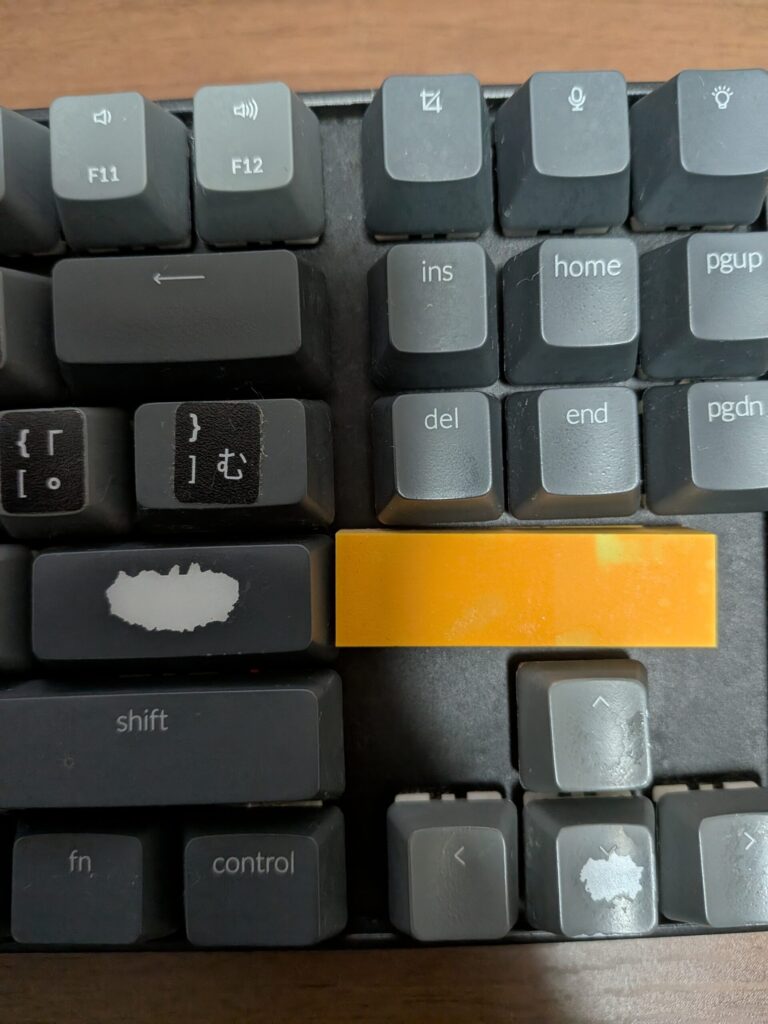
かなりアナログな方法ですが、これだけでも気になりにくくなりました。
致命的なデメリットではありませんが、実際に日常的に使用して初めて気付いたポイントでした。
キーキャップを水で掃除して失敗した
K8はキーキャップを取り外せるため、掃除しやすいのがメリットです。
しかし、私はその掃除で一度失敗しました。
以前、キーキャップを取り外して、水を張った容器に入れて掃除していました。
きれいにするつもりだったのですが、その過程で一部のキーの文字が薄くなったり、印字が取れたりしてしまいました。
最終的には、文字が分かりにくくなったキーの上からシールを貼って使用することになりました。
見た目が気に入って購入したキーボードだっただけに、これは少し後悔しています。
キーキャップを取り外せるからといって、何も考えずに水洗いすればよいわけではありませんでした。
これから掃除する場合は、キーキャップの素材やメーカーが案内している取り扱い方法を確認してから行うことをおすすめします。
一方で、こうした失敗をしながらも約6年間使い続けられているので、K8自体にはかなり満足しています。
実際にどのようにK8を掃除しているのかについては、別の記事でも紹介したいと思っています。
6年間使って分かったメリット・デメリット
実際に約6年間使って感じたポイントをまとめると、次のようになります。
良かったところ
- 茶軸の打鍵感が自分に合っている
- 他のキーボードより誤タイプが少ないと感じる
- 有線とBluetoothを使い分けられる
- WindowsとMacに対応している
- US配列のデザインがすっきりしている
- キーキャップを外して細かいところまで掃除できる
- 約6年間使っていても使い続けたいと思える
不便だったところ
- US配列は日本語配列に慣れていると戸惑う
- ランプの光が気になることがある
- キーキャップの掃除方法には注意が必要
私の場合、どれも「購入したことを後悔するほどのデメリット」ではありません。
6年間使った今でも買ってよかったと思っています。
Keychron K8はどんな人におすすめ?
約6年間使った経験から考えると、K8は特に次のような人に向いていると思います。
- 初めてメカニカルキーボードを使ってみたい
- 自分に合った軸を選びたい
- キーを押した感触があるキーボードが好き
- 有線とBluetoothを使い分けたい
- WindowsとMacの両方で使いたい
- キーボードのデザインにもこだわりたい
- キーキャップを外して掃除したい
- 一つのキーボードを長く使いたい
一方、US配列モデルについては、日本語配列に慣れている人がデザインだけで選ぶと戸惑う可能性があります。
US配列に特別なこだわりがなければ、日本語配列モデルも含めて検討するのがおすすめです。
また、軸についても私には茶軸が合っていましたが、好みには個人差があります。
購入できる環境があれば、実際に触ってから選ぶのが一番だと思います。
まとめ|Keychron K8は6年使っても買ってよかったと思える
Keychron K8を約6年間使ってきましたが、今でも買ってよかったと思っています。
私の場合、特に気に入っているのが茶軸の打鍵感です。
キーを押し込んだ感触が手に伝わり、他の軸のキーボードや安価なキーボードを使ったときと比較しても、個人的には誤タイプが少ないと感じています。
一方、US配列に慣れるまで戸惑ったり、ランプの光が気になったりすることはありました。
さらに、キーキャップの掃除では印字を薄くしてしまうという失敗もしています。
決して不満が一つもないキーボードではありません。
それでも約6年間使い続けていることが、個人的には一番分かりやすい評価だと思います。
見た目のスタイリッシュさ、自分に合った軸を選べること、有線とBluetoothを使い分けられること、そして掃除しながら長く使えること。
これらを総合すると、これからメカニカルキーボードを使ってみたい人にも候補の一つとして検討しやすい製品だと思います。
購入直後のレビューではなく、約6年間実際に使用した一人の感想として、Keychron K8を検討している人の参考になれば幸いです。